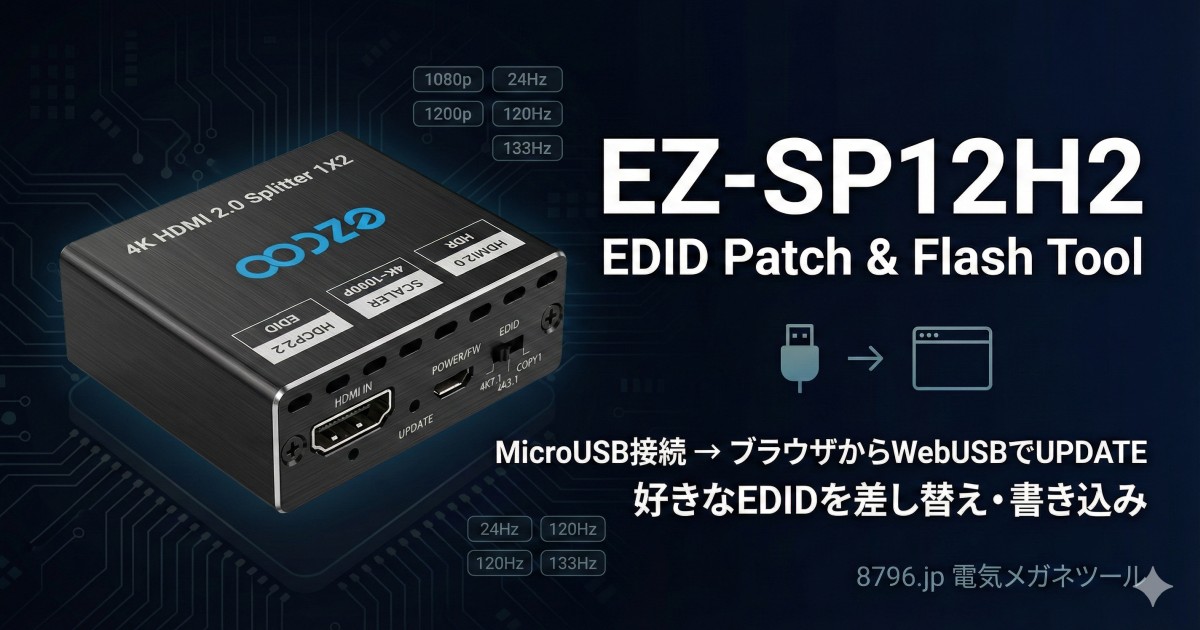
EZ-SP12H2 EDID Patch & Flash Tool
ファームウェア(Intel HEX)内のEDIDを確認・抽出・書き換えして、WebUSBでUPDATE書き込みできます。
処理はブラウザ側のJavaScriptのみで完結し、外部と通信する必要はありません(ダウンロード/リンク先表示を除く)。
購入リンク
- EZCOO EZ-SP12H2: Amazon購入リンク ※購入金額の一部が弊者に還元され開発・運営費になります。
このツールの目的
XREAL Oneシリーズは、ファームウェア PILOT 1.8.1 以降、これまでフルHD固定に近かった挙動から変わり、さまざまな解像度・リフレッシュレートを受け付けるようになりました。 (参考: PILOT 1.8.1アップデートの話) 例えば映画に適した24Hzや、120Hzを超える133Hzなどです。
ただし一般的に、出力機器(PC/ゲーム機/プレイヤー等)は、接続先ディスプレイが提示するEDIDに従って、選べる解像度・リフレッシュレートが制限されます。 そのため、間に入ってEDIDを任意に提示できる機器が必要になります。
- EDIDエミュレーターを挟む案もありますが、機器によってはHDCPが通らないことがあります。(参考: EDIDエミュレーターの話)
- そこで、HDCPが通り、DIPスイッチで設定されたEDIDで上書きできる EZ-SP12H2 を利用する方針にしました。
- しかしEZ-SP12H2に標準で組み込まれているEDIDは主に4K系で、XREAL Oneシリーズには不適なケースがあります(ダウンスケール機能もありますが、なるべく使わずに済ませたい)。
そこで本ツールは、EZ-SP12H2のファームウェア(Intel HEX)に埋め込まれたEDIDを、ファームウェア更新時に差し替えることで、 XREAL Oneシリーズ向けの解像度・リフレッシュレートを出力機器側に提示しやすくすることを目的としています。
使い方
- 公式サイトからファームウェアHexを入手(必要に応じて最新をダウンロード)
- Firmware Hexを選択 → EDID一覧が表示されます
- 置き換えたいEDIDの Upload Replace で .bin を差し替え(必要なら Download .bin で抽出)
- WebUSBでデバイスに書き込む。もしくはダウンロードして公式ツールで書き込む。(UPDATEモードで接続)
書き換えルート(選べます)
当ツールでは、用途や環境に合わせて次の2通りの書き換えルートを選べます。
- 当ツールで完結 — ブラウザから直接デバイスに書き込む方法です。画面の WebUSBでデバイスに書き込む(UPDATE) を使います(Windowsでのドライバー変更が必要な場合があります。下のZadig説明を参照してください)。
- Hexをダウンロードして公式ツールで書き込む — まず 変更を適用したHexをダウンロード で修正済みのIntel HEXを取得し、メーカーの公式フラッシュツールで書き換えてください。こちらの方法は、WindowsでわざわざWinUSBに切り替える(Zadigでドライバーを置き換える)必要がありません。公式ツールが提供するドライバー/手順のまま書き込めます。
どちらのルートでもEDID差し替えは可能です。操作に自信がない場合や公式手順を優先したい場合は、Hexをダウンロードして公式ツールで書き込む方法を推奨します。
- 公式ファームウェア(EZ-SP12H2): easycoolav.com 製品ページ
- ※Windows環境の場合のみ Zadig(公式): zadig.akeo.ie


- WebUSB対応ブラウザが必要(Chrome / Edge 推奨)
- Windowsでは公式ドライバーではなく、ZadigでWinUSBに切り替える必要があります(後述 Zadig公式)
- UPDATEモード: PCに接続する際、UPDATEボタンを押しながら接続してください
- 設定したEDIDのディスプレイ名は先頭3文字がMECに置き換えられます。例:XREAL One→MECAL One
- EZ-SP12H2をUPDATEモードでPCに接続します(UPDATEボタンを押しながら接続)。
- 対象デバイス(例: GB32 USB DFU)を選び、右側のドライバーをWinUSBにして Install Driver / Replace Driver を実行します。
- 完了後、Chrome / Edgeで本ページを開き、WebUSBでデバイスに書き込む(UPDATE)が利用できることを確認します。

EDIDサンプル
ARグラス向けに調整したEDIDのサンプルです。ダウンロードして、Hexを選択後に Upload Replace で差し替えて使用してください。
EDIDを自分で編集して差し替える場合
- Firmware Hexを選択してEDID一覧を表示します。
- EDID一覧の対象Indexから Download .bin でEDID(.bin)をダウンロードします(サンプルbinを元にしてもOK)。
- ダウンロードした.binをEDIDエディターで編集します。おすすめは AW EDID Editor です。
- 編集後の.binを、同じIndexの Upload Replace で差し替えます。
- 最後に 変更を適用したHexをダウンロード(→公式ツールで書き込み)または WebUSBでデバイスに書き込む(UPDATE) を実行します。